オールドデジカメはどこで買えるのか??カメラ初心者向けに解説!!
Dan.W
daniation.com

今回の記事では、意外と簡単なオールドデジカメで撮影した写真をスマホに転送する方法を解説していきます。古いデジカメで写真を撮ってその写真をSNSなどですぐに共有したい方におすすめなので、ぜひ最後までご覧ください。
古い昔のデジカメからスマホへ転送する方法は次のような方法があります。基本的にアダプターを使用する方法です。スマホの端子に注意してアダプターを選びましょう。
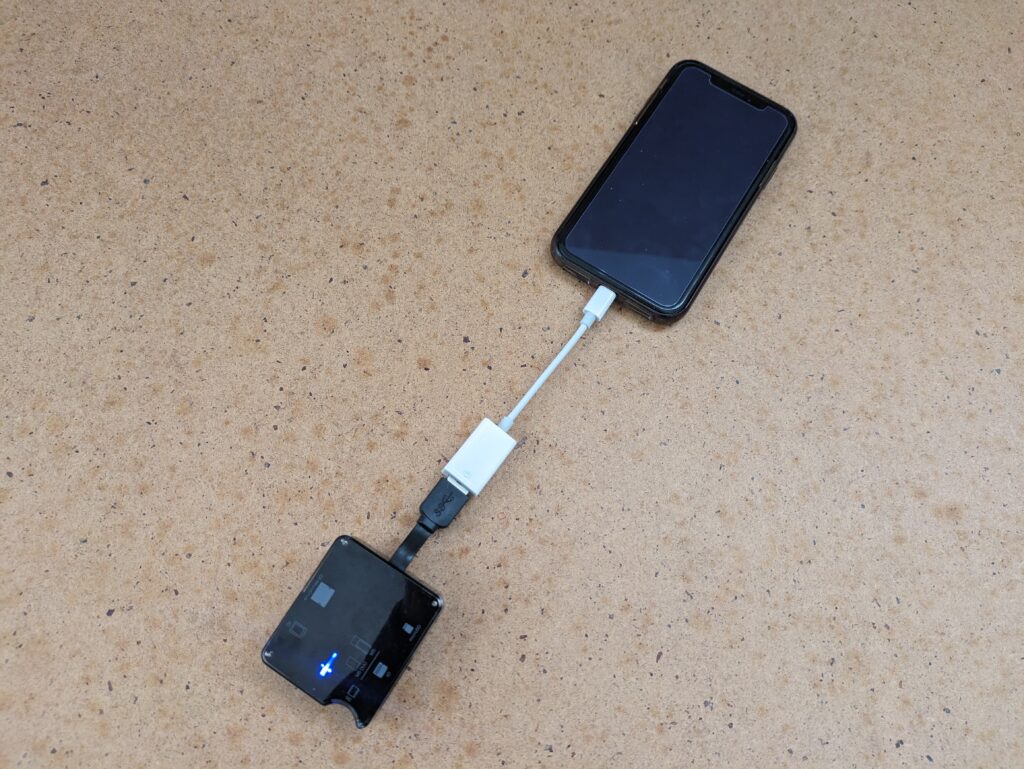
1つ目の方法は、上のようなカードリーダーに変換アダプタをつける方法です。
ほとんどのカードリーダー製品の端子がType-A端子(一般的なUSB端子)なので、スマホに転送する為にはLightning端子またはUSB-C端子へ変換する必要があります。
そのためアダプターは、USB-A(メス)とLightningのものを選びましょう。(難しければ下のワードをAmazonなどの検索窓に打てば大丈夫です)
これらを使用することで、ファイルから写真を取り込むことが出来ます。
▼Lightning端子(iPhone14以前)へ変換したい方向け▼
▼Type-C(iPhone15以降・Android)へ変換したい方向け▼
2つ目の方法は、上のようなアダプターを使用してPCに接続しそこからiPhoneに転送する方法です。
最近のPCでは、SDカードを直接差し込むことはできますが、他の記録メディアを直接接続することはできない為、このアダプターを使用します。
PCに転送させることができたら、次はPCからスマホに転送します。
以下に転送方法をまとめました。自分にあった方法でスマホに転送してみてください。
3つ目の方法は、micro SDをxDピクチャーカード化(CF化)する方法です。
簡単に言うと、xDピクチャーカード(CF)の形をしたアダプターにmicroSDカードを指しそれをカメラに差し込むことでSDカードと同じ手順でスマホに転送することができます。
このやり方は、xDピクチャーカードとCFのみでしかできないのでご注意ください。
ここまで、オールドコンデジで撮影した写真をスマホに転送する方法を紹介してきました。
基本的には、PCに一度保存してからクラウドなどを経由してスマホへ転送することになります。
最近ではmicro SDから変換できるアダプターもあるのでそれを使うのもいいでしょう。
↓まだ読んでいない方はぜひお読みください↓